

Was sind Blöcke?
Blöcke sind die eigentlichen Bausteine deiner Website.
Sie geben einer Seite erst ihren sichtbaren Inhalt.
Alles, was Besucher später sehen – Texte, Bilder, Videos, Kontaktformulare, Tabellen oder Karten – wird über sogenannte Inhaltsblöcke hinzugefügt.
Warum gibt es verschiedene Blocktypen?
Je nach Inhalt stehen dir unterschiedliche Blocktypen zur Verfügung.
Jeder Blocktyp ist für einen bestimmten Zweck optimiert, zum Beispiel:
- Texte strukturiert darstellen
- Bilder oder Videos einbinden
- mehrere Bilder als Galerie anzeigen
- ein Kontaktformular einfügen
- Standorte auf einer Karte anzeigen
So kannst du deine Inhalte flexibel und passend gestalten.
Wie arbeiten Seiten und Blöcke zusammen?
Eine Seite ist zunächst leer.
Erst wenn du Blöcke hinzufügst, entsteht der sichtbare Inhalt.
Du kannst auf einer Seite:
- beliebig viele Blöcke platzieren
- verschiedene Blocktypen kombinieren
- die Reihenfolge per Drag & Drop ändern
Dadurch kannst du deine Website frei strukturieren und gestalten.
Inhaltsblöcke hinzufügen und bearbeiten
Inhalte werden im Admin-Bereich unter Inhalte verwaltet.
Wähle zuerst die gewünschte Seite aus, indem du in der Seitenliste direkt auf den Seitennamen klickst.
Die ausgewählte Zeile wird hervorgehoben.
Darunter erscheint eine Übersicht aller Inhaltsblöcke dieser Seite.
Hier kannst du:
- mit „+ Block hinzufügen“ einen neuen Block einfügen
- oder einen bestehenden Block über „Edit“ bearbeiten
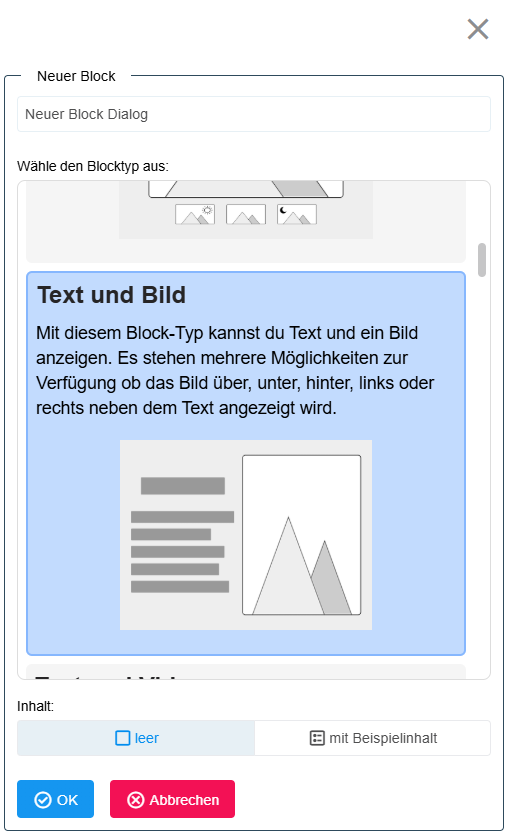
Neuer Block Dialog
Beim Hinzufügen eines neuen Blocks öffnet sich ein Dialogfenster.
Hier legst du drei Dinge fest:
1) Name des Blocks
Du vergibst einen Namen für den Block.
Dieser Name ist nicht sichtbar für Besucher deiner Website.
Er dient dir zur Orientierung im Admin-Bereich.
Es empfiehlt sich daher, einen aussagekräftigen Namen zu wählen.
2) Blocktyp auswählen
Hier wählst du den gewünschten Blocktyp aus
(z. B. Text, Text und Bild, Video usw.).
Der gewählte Typ bestimmt, welche Inhalte und Einstellungen dir anschließend zur Verfügung stehen.
3) Mit Beispielinhalt oder leer starten
Per Checkbox kannst du festlegen, ob der Block:
- mit einem Beispielinhalt eingefügt wird
(ideal zum schnellen Anpassen)
oder
- als leerer Block erstellt wird,
den du vollständig selbst befüllst.
Reihenfolge ändern
Die Reihenfolge kannst du ganz einfach per Drag & Drop anpassen.
Ziehe den gewünschten Block in der Liste an die passende Position.
Der Inhalt wird automatisch aktualisiert.