
Was ist die Bilder Galerie?
Mit dem Bilder Galerie-Block kannst du mehrere Bilder strukturiert und ansprechend darstellen.
Er eignet sich besonders, um visuelle Inhalte gesammelt zu präsentieren – zum Beispiel Fotos, Referenzen oder Produktbilder.
Optional kannst du oberhalb der Galerie einen integrierten Text-Block (Überschrift, Untertitel und Text) verwenden.
Falls du einen einleitenden Text für deine Bilder Galerie verwenden möchtest, wird empfohlen, diesen integrierten Textbereich zu nutzen und nicht einen separaten Text-Block oberhalb der Galerie einzufügen.
Warum?
Wenn du einen eigenständigen Text-Block verwendest und darunter die Bilder-Galerie platzierst, werden beide als zwei separate Abschnitte behandelt. Bei aktivierter alternierender Hintergrundfarbe führt dies dazu, dass Text und Galerie unterschiedliche Hintergrundfarben haben. Dadurch wirkt der Inhalt optisch getrennt, obwohl er eigentlich zusammengehört.
Zusätzlich entsteht ein größerer Abstand zwischen Text und Galerie, was das Gesamtbild unruhiger erscheinen lassen kann.
Für ein harmonisches und zusammenhängendes Design empfiehlt es sich daher, den integrierten Einleitungsbereich der Galerie zu verwenden.
Wann sollte ich die Bilder-Galerie verwenden?
Verwende die Bilder-Galerie, wenn:
- mehrere Bilder thematisch zusammengehören
- Bilder im Mittelpunkt stehen sollen
- Mitarbeiter-Vorstellung (Grid Layout)
- eine übersichtliche und professionelle Darstellung wichtig ist
Wenn du hingegen nur ein einzelnes Bild mit begleitendem Text anzeigen möchtest, ist der Blocktyp „Text und Bild“ besser geeignet.


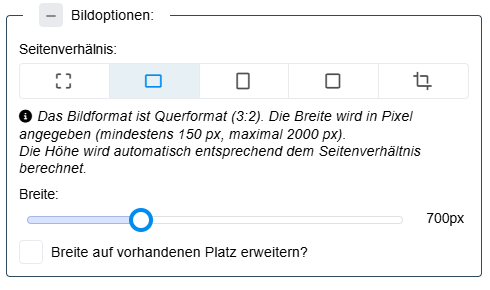
Bildbreite
Du kannst eine Breite in Pixeln definieren.
Da deine Website responsive ist, werden Bilder auf schmalen Bildschirmen automatisch verkleinert, damit sie nicht abgeschnitten werden oder überstehen.
⚠ Hinweis: Diese Option sollte mit Bedacht verwendet werden, da Bilder auf sehr breiten Bildschirmen dadurch sehr groß dargestellt werden können.
Seitenverhältnis einstellen
Du kannst festlegen, in welchem Format die Bilder dargestellt werden:
Original – Das ursprüngliche Seitenverhältnis bleibt erhalten
Landscape (3:2) – Querformat
Portrait (2:3) – Hochformat
Square (1:1) – Quadratisch
Crop – Breite und Höhe frei definierbar
- ✔ Das gesamte Bild wird angezeigt
✔ Nichts wird abgeschnitten - ✖ Wenn Hoch- und Querformat gemischt werden, kann das Gesamtbild unruhig wirken
- ✔ Einheitliches Erscheinungsbild
✔ Ruhigere, gleichmäßige Galerie - ✖ Teile des Bildes können abgeschnitten werden
Hier kannst du Breite und Höhe frei definieren.
⚠ Wichtig bei Crop: Auf schmalen Bildschirmen kann sich die Breite automatisch verkleinern. Die Höhe bleibt jedoch fix. Dadurch kann sich das Bildformat stärker verändern als gewünscht.
Bilder verwalten
- Es können bis zu 25 Bilder hochgeladen werden (Auch mehrere auf einmal).
- Upload vom eigenen Gerät möglich
- Alternativ kannst du die Pexels-Mediathek nutzen und professionelle Stockfotos auswählen
Für jedes Bild kannst du optional:
- Einen Text-Block hinzufügen (z. B. Beschreibung oder Bildtitel)
- Das Bild als Link verwenden (z. B. Weiterleitung zu einer Sponsoren-Website)


